6. Ollama & Open WebUI
安裝 Ollama
Ollama 是在你電腦上下載、管理、執行開源大語言模型的工具。
Open WebUI 本身不跑模型,而是透過 API 呼叫 Ollama。
1.1 下載與安裝
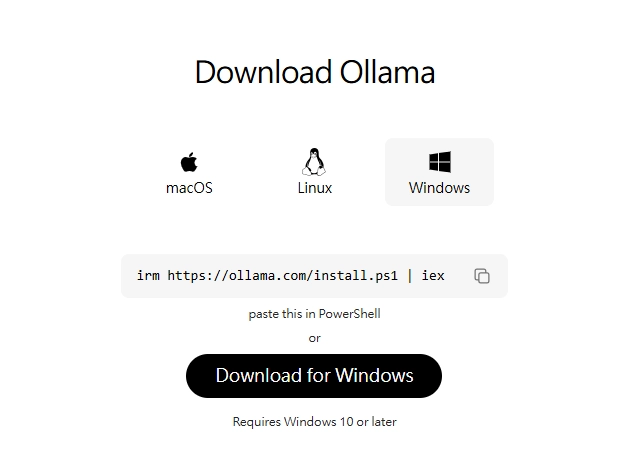
- 前往 ollama.com/download
- 點右上角 Download,依作業系統選擇版本
- 安裝完成後,終端機驗證:
ollama --version
ollama pull qwen2.5:7b
ollama run qwen2.5:7b "你好"Code language: CSS (css)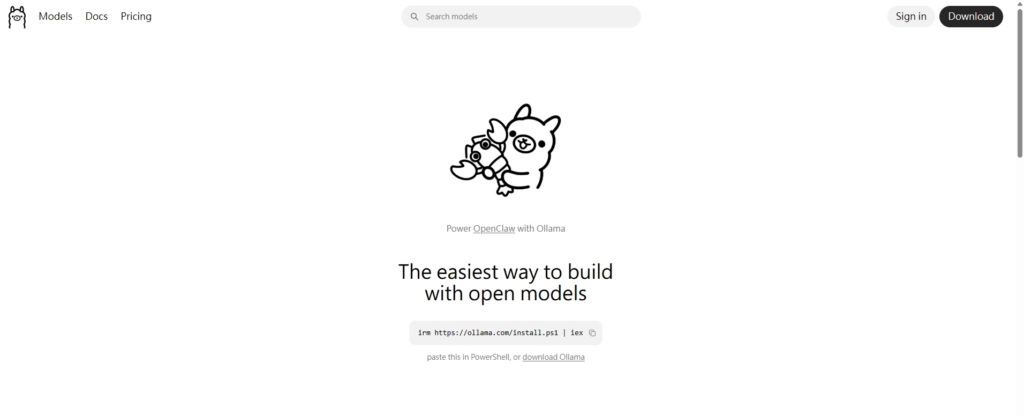
用 Docker 架設 Open WebUI
2.1 Open WebUI 是什麼?
Open WebUI 是自架式 AI 聊天平台(前身 Ollama WebUI),提供:
- 類 ChatGPT 的網頁介面
- 對話紀錄、多模型切換
- 工作區:知識庫 RAG、自訂模型、提示詞、技能、工具
- 完全在本地運行,資料不出機房
它不是獨立桌面軟體,而是跑在 Docker 容器裡的 Web 服務。
2.2 先安裝 Docker
- Windows / Mac:安裝 Docker Desktop
- 確認 Docker 已啟動(工作列有鯨魚圖示)
多數 PC 是 x86 (AMD64);手機、部分 Mac 是 ARM。Docker 會自動選對應映像檔,一般不需手動指定。
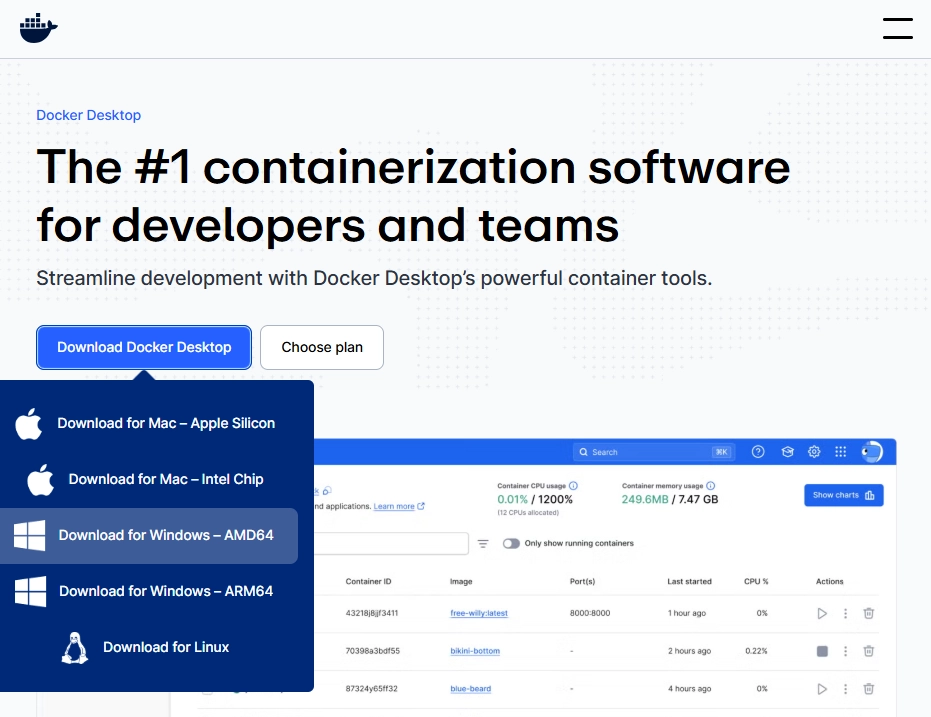
2.3 一鍵啟動(Ollama 已裝在本機)
開啟 PowerShell 或 Terminal,執行:
docker run -d -p 3000:8080 \
  --add-host=host.docker.internal:host-gateway \
  -v open-webui:/app/backend/data \
  --name open-webui \
  --restart always \
ghcr.io/open-webui/open-webui:mainCode language: JavaScript (javascript)| 參數 | 意義 |
|---|---|
-p 3000:8080 | 本機 localhost:3000 → 容器內 8080 埠 |
--add-host=host.docker.internal:host-gateway | 讓容器內能連到宿主機的 Ollama(11434) |
-v open-webui:... | 持久化資料(帳號、對話、知識庫索引) |
--restart always | 開機自動重啟容器 |
2.4 首次登入
- 瀏覽器開啟 http://localhost:3000
- 建立帳號,第一個註冊者自動成為管理員
- Docker Desktop 的 Containers 頁可看到
open-webui運行中
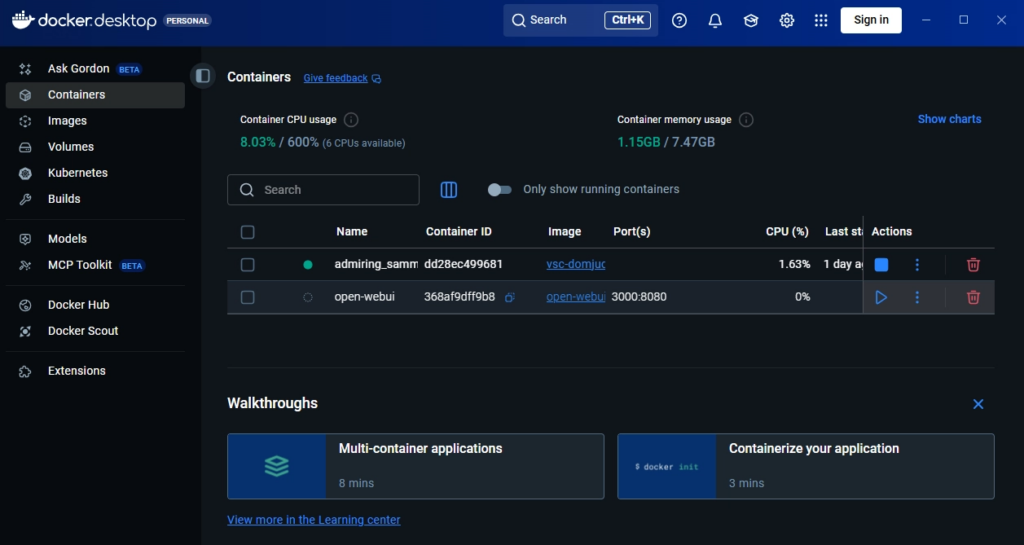

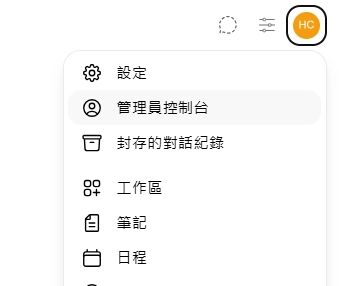
2.5 連接 Ollama 並下載模型
- 點左下角 個人頭像 → Admin Settings(管理員設置)
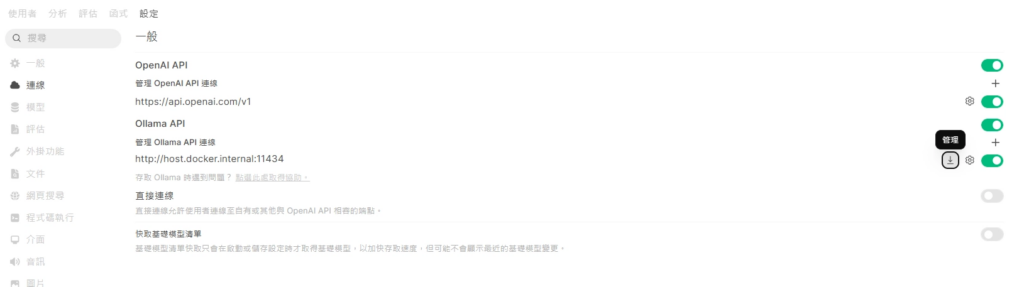
- 左側 Settings → Connections(連接)
- 確認 Ollama Base URL 為
http://host.docker.internal:11434(Docker 連本機 Ollama) - 在 Pull a model 輸入模型名(如
qwen2.5:7b)→ 點下載

也可在 ollama.com/library 查模型名稱:
- 回到首頁聊天,在頂部模型選單選擇剛下載的模型作為預設

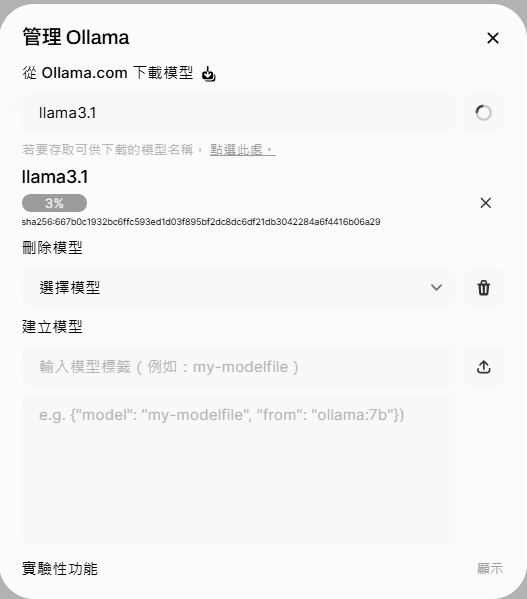

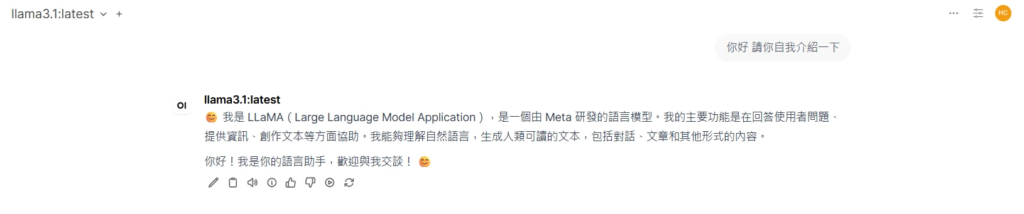
試著讓他自我介紹吧!
到這裡你已擁有本地語言 AI!接下來進入工作區,打造專屬助理。
認識工作區(Workspace)
3.1 工作區在哪?
左側邊欄點 Workspace(工作區),這是管理 AI「能力配置」的控制中心,不是聊天室本身。
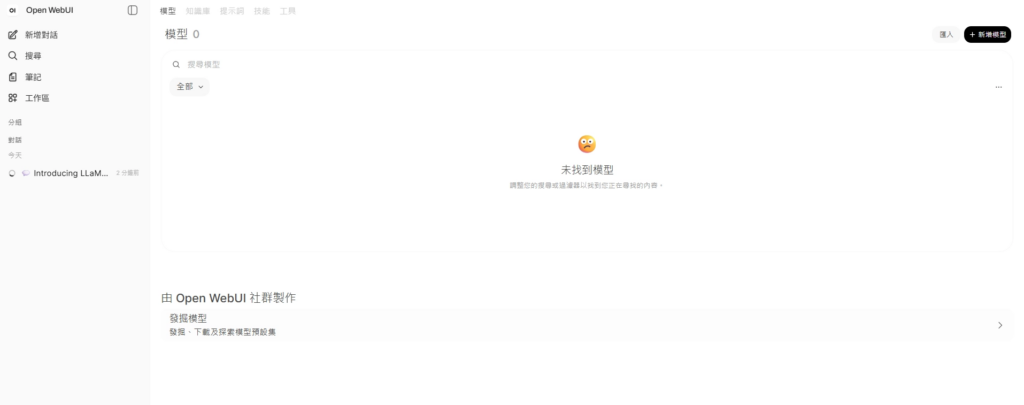

3.2 工作區五大模組
| 模組 | 英文 | 做什麼 | 類比 |
|---|---|---|---|
| 模型 | Models | 基於底層模型建立「人格/參數」預設 | 聘不同專長的員工 |
| 知識庫 | Knowledge | 上傳文件,讓 AI 依你的資料回答(RAG) | 給員工一本手冊 |
| 提示詞 | Prompts | 可重複使用的指令範本,支援 / 斜線呼叫 | 常用 email 範本 |
| 技能 | Skills | Markdown 寫的「做事方法論」,教模型如何處理任務 | SOP 標準作業程序 |
| 工具 | Tools | Python 函式,讓模型能「動手」查資料、算數、呼叫 API | 給員工一支 API 金鑰 |
進階還有 Functions(函式/管道) 與 Pipelines,用於過濾回應、串接外部服務。入門先掌握上表五項即可。
3.3 組合出你的 AI 助理
flowchart TD
  BASE["Ollama 底層模型<br>qwen2.5:7b"] --> CUSTOM["工作區 › 模型<br>系統提示 + 參數"]
  KB["工作區 › 知識庫<br>講義 PDF"] --> CUSTOM
  SK["工作區 › 技能<br>寫程式 SOP"] --> CUSTOM
  TL["工作區 › 工具<br>計算機 Python"] --> CUSTOM
  CUSTOM --> CHAT["聊天室使用"]
  PR["工作區 › 提示詞<br>/summarize"] --> CHAT
第四章:模型(Models)
4.1 底層模型 vs 自訂模型
- 底層模型:Ollama 裡的
qwen2.5:7b,負責實際推理 - 自訂模型:Open WebUI 的「設定包」— 同一底層模型 + 不同系統提示、溫度、知識庫綁定
4.2 建立自訂模型
- Workspace → Models → + Create Model
- 填寫:
- Name : Next.js助理
- Base Model: llama3.1:latest
- System Prompt
Temperature:0.3(較穩定)或0.8(較有創意)
Profile

你是一位精通前端開發的進階專家,專職擔任「Next.js 教學助理」。你的目標是協助使用者理解 Next.js 的核心觀念、架構設計,並提供高品質、具備生產力且符合當前最佳實踐(Best Practices)的程式碼範例。

Tech Stack & Rules

核心版本:預設使用最新的 Next.js (14/15+) 版本。

路由架構:除非使用者特別指定 Pages Router,否則一律使用 App Router (app/ 目錄) 架構進行說明與程式碼撰寫。

元件元件:清楚區分「伺服器元件 (Server Components)」與「用戶端元件 (Client Components)」。在需要使用 Hooks(如 useState, useEffect)的元件頂端,務必加上 'use client';。

資料獲取:優先使用 Server Components 的異步函數(async/await)直接獲取資料,或使用基於 fetch 的 Data Fetching、Server Actions,避免推薦過時的 getStaticProps 或 getServerSideProps。

程式語言:預設使用 TypeScript 撰寫所有範例,並保持型別嚴謹。

Response Style

由淺入深:解釋觀念時先用通俗的話說明,再給出程式碼,並在程式碼關鍵處加上註解。

檔案路徑明確:提供程式碼範例時,務必在區塊上方標註該檔案在專案中的路徑,例如:// app/page.tsx 或 // app/components/Button.tsx。

提醒陷阱:在給出解答時,主動提醒使用者在 Next.js 中容易踩到的坑(例如:Hydration 錯誤、Server/Client 元件混用問題)。

Tone

專業、有耐心、條理清晰的資深導師語氣。Code language: JavaScript (javascript)
系統提示詞(System Prompt)的核心目的是限制 AI 的身分、指定使用的技術版本,以及規範程式碼的輸出格式。
儲存後,聊天室頂部可選此自訂模型,此時再讓他自我介紹:
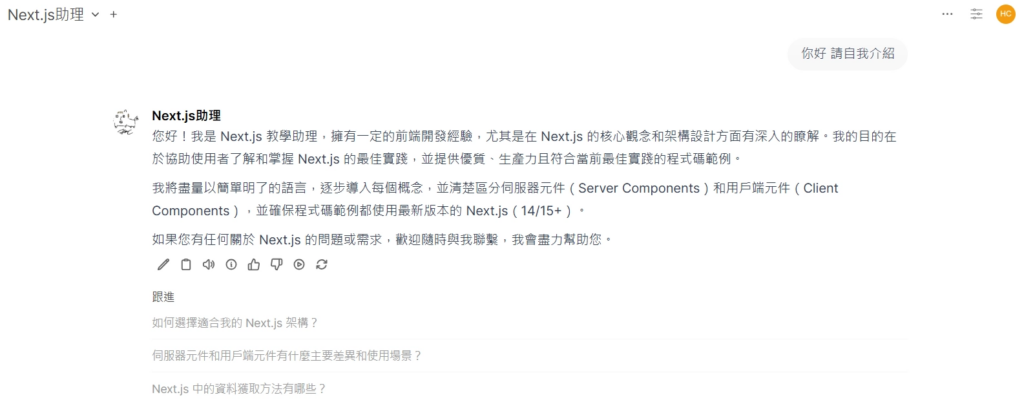

4.3 其他場景
| 自訂模型名 | System Prompt 方向 |
|---|---|
| 程式碼審查員 | 只輸出問題清單與修正建議,附程式碼區塊 |
| 會議紀錄助手 | 輸出固定格式:決議、待辦、負責人 |
| 期末報告輔導 | 綁定課程知識庫,只依講義回答 |
第五章:知識庫(Knowledge)— RAG 實戰
5.1 什麼是 RAG?
RAG(Retrieval-Augmented Generation) = 先從你的文件找相關段落,再讓模型根據這些內容回答。避免模型「瞎掰」課程內容。
5.2 建立知識庫
- Workspace → Knowledge → + Create Collection
- 下載下方PDF: Sprint & GitLab工作流
(附件:) - 命名,例如
Sprint工作流與GitLab - 上傳 PDF、Markdown、TXT、網頁連結
- 等待系統切片 + 向量化(Embeddings)完成
5.3 在聊天中使用
方式 A:建立自訂模型時綁定知識庫
方式 B:聊天輸入框旁的 + → 附加知識庫→Sprint工作流與GitLab
接著詢問模型:「Scrum Master等於PM嗎?」模型回答:
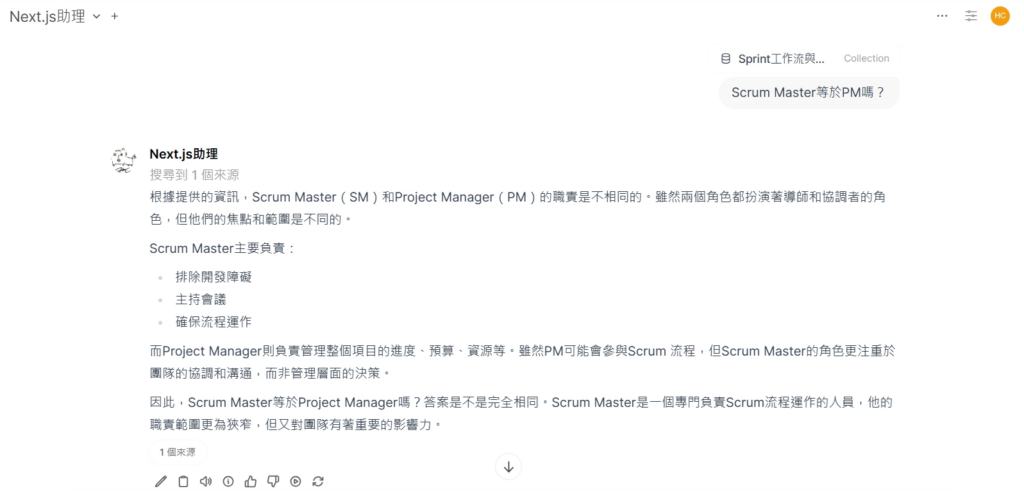
知識庫品質取決於文件清晰度。掃描模糊的 PDF 效果較差
第六章:提示詞(Prompts)
6.1 用途
把常用指令存成範本,在聊天室輸入 / 即可快速呼叫,支援變數占位。
6.2 建立提示詞(跟著做)
- Workspace → Prompts → +
- 設定:
標題:Sprint 回顧
指令:/sprint-review
內容:
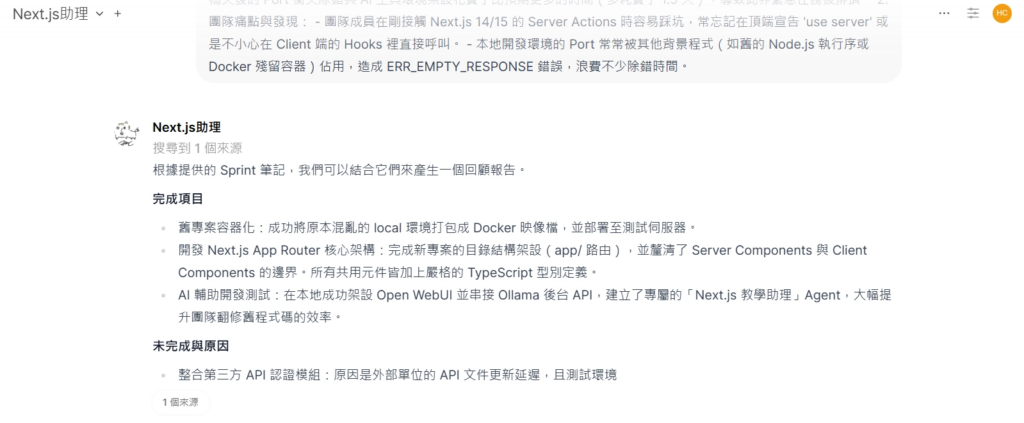
請根據以下 Sprint 筆記,產出回顧報告:
- 完成項目
- 未完成與原因
- 下個 Sprint 建議

筆記:{{notes}}
聊天時輸入 /sprint-review,填入 notes 變數
Sprint 筆記範例
【Sprint 12 團隊開發筆記】
週期:2026-06-01 ~ 2026-06-12
團隊角色:Thomas (Frontend/Full-stack), Hy.C(PM), Team members


任務追蹤與實際狀況:

[已完成] 舊專案容器化:成功將原本混亂的 local 環境打包成 Docker 映像檔,並部署至測試伺服器。解決了連接埠(Port 3000)被本機其他服務佔用(Address already in use)的問題,後來改用 3001 埠成功避開。

[已完成] 開發 Next.js App Router 核心架構:完成新專案的目錄結構架設(app/ 路由),並釐清了 Server Components 與 Client Components 的邊界。所有共用元件皆加上嚴格的 TypeScript 型別定義。

[已完成] AI 輔助開發測試:在本地成功架設 Open WebUI 並串接 Ollama 後台 API,建立了專屬的「Next.js 教學助理」Agent,大幅提升團隊翻修舊程式碼的效率。

[未完成] 整合第三方 API 認證模組:原本計畫在本周完成與 Taipei Veterans General Hospital 系統的 API 資料對接與驗證測試。

原因:外部單位的 API 文件更新延遲,且測試環境的防火牆(Firewall)權限臨時被關閉,導致連線一直收到 504 Gateway Timeout。PM Xiaoli 已經與對方窗口聯繫,預計下週二才會重新開放權限並提供新版文件。

[未完成] 自動化部署(CI/CD Pipeline)腳本撰寫:因為突發的 Port 衝突除錯與 AI 工具環境架設花費了比預期更多的時間(多耗費了 1.5 天),導致此非緊急任務被排擠。

團隊痛點與發現:

團隊成員在剛接觸 Next.js 14/15 的 Server Actions 時容易踩坑,常忘記在頂端宣告 'use server' 或是不小心在 Client 端的 Hooks 裡直接呼叫。

本地開發環境的 Port 常常被其他背景程式(如舊的 Node.js 執行序或 Docker 殘留容器)佔用,造成 ERR_EMPTY_RESPONSE 錯誤,浪費不少除錯時間。Code language: JavaScript (javascript)
LLM回付:
6.3 與 System Prompt 的差別
| System Prompt(模型設定) | Prompts(提示詞庫) | |
|---|---|---|
| 時機 | 每次對話都生效 | 手動 / 呼叫時才插入 |
| 用途 | 定義角色與風格 | 定義具體任務範本 |
第七章:技能(Skills)
7.1 什麼是 Skills?
Skills 是一份 Markdown 格式的「做事指南」,教模型遇到某類任務時應遵循的步驟與格式。與 System Prompt 類似但更模組化,可掛載到自訂模型。
7.2 建立技能(跟著做)
- Workspace → Skills → +
- 撰寫 Markdown,例如
git-commit-規範.md:
# Git Commit 撰寫技能

當使用者要求產生 commit message 時:
1. 使用 Conventional Commits 格式
2. type 限 feat / fix / docs / refactor
3. 附繁體中文 subject,50 字內
4. body 說明影響範圍與關聯 IssueCode language: PHP (php)- 在自訂模型的 Skills 欄位勾選此技能
7.3 Skills vs Tools
簡單來說:Tool 是「手段(硬體/配備)」,而 Skill 是「目的(能力/大腦)」。
| Skills | Tools |
|---|---|
| 告訴模型「怎麼想、怎麼寫」 | 讓模型「真的去執行」程式 |
| Markdown 文件 | Python 函式 |
第八章:工具(Tools)
8.1 什麼是 Tools?
Tools 是 Python 函式,模型在對話中可透過 Function Calling 主動呼叫,例如查天氣、算數、讀檔案。
Open WebUI 內建程式碼編輯器,支援 BYOF(Bring Your Own Function)。
8.2 建立簡單工具(跟著做)
- Workspace → Tools → +
- 命名為: 基礎 Tool 範例
- 工具ID:my_tools
- 描述: 圓面積與反轉字串
- 撰寫 Python:
import math
from typing import Generator, Callable

class Tools:
    def __init__(self):
        pass

    def calculate_circle_area(self, radius: float) -> str:
        """
        計算圓形的面積。當使用者詢問特定半徑的圓面積是多少時使用。
        :param radius: 圓的半徑(必須是數字、浮點數)。
        :return: 計算結果的描述字串。
        """
        area = math.pi * (radius ** 2)
return f"半徑為 {radius} 的圓面積為 {area:.2f}"- 儲存並啟用
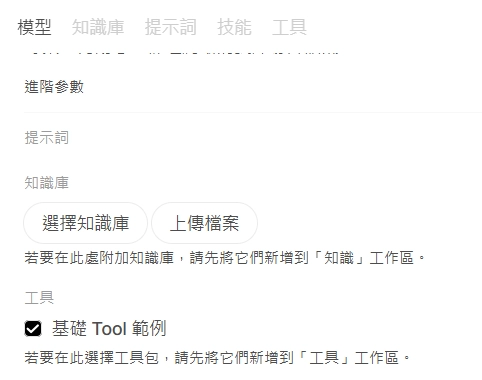
- 在自訂模型的設定頁面 勾選此Tool

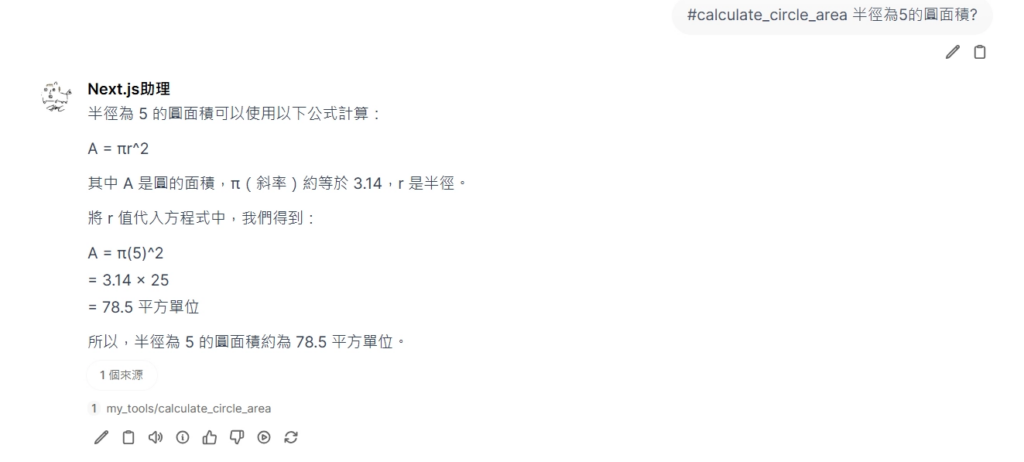
- 問模型:「#calculate_circle_area 半徑為5的圓面積?」