
【Git / GitHub 教學】
身為一個工程師,在軟體開發的世界裡,無論你是獨自一人寫專案,還是與團隊並肩作戰,有兩個工具你絕對逃不掉,那就是 Git 與 GitHub。
說簡單嘛…對熟悉的人來說就很簡單了…(好像是講廢話),很多人第一次看到git滿滿的指令就覺得很難不想學又或者是不敢跨出第一步,我這個電子書就是要來帶大家逐步熟悉並愛上這個工具!!
1. 什麼是 Git?
簡單來說,Git 是一個「分散式版本控制系統」(Version Control System)。
你可以把它想像成一個「程式碼的時光機」。它會在你本地(也就是你自己的電腦裡)默默記錄你每一次對程式碼做的修改。
- 隨時搭乘時光機: 今天寫完程式發現全面壞掉?沒關係,一鍵就能退回昨天(甚至一小時前)正常運作的版本。
- 強大的分支(Branching)功能: 想要實驗一個瘋狂的新功能,但怕把原本好好的網站搞砸?你可以拉出一條「實驗分支」去寫,寫爛了直接丟掉,寫好了再「合併(Merge)」回主線。
- 團隊協作不打架: 多人同時改同一個檔案時,Git 有一套聰明的機制幫你比對並提示衝突,讓大家可以安全地整合程式碼。
2. 什麼是 GitHub?
很多人會把 Git 和 GitHub 混為一談,但它們其實完全不同:
- Git 是「工具」: 運行在你電腦裡的軟體,負責記錄版本(就像你手機裡的相機)。
- GitHub 是「平台」: 一個雲端網站,用來存放你用 Git 紀錄的那些程式碼(就像 Instagram,用來上傳和分享相機拍的照片)。
GitHub 基本上就是「程式設計師的社群網路」兼「雲端備份空間」。
把專案推上 GitHub 的好處是:你的程式碼不會因為電腦突然壞掉而消失。同時,它也是你對外展示個人實力的「活履歷」。開源社群的人可以看見你的程式碼、幫你挑錯,你也能參與世界各地的知名專案。
3. 下載 git
- 前往 Git 官方網站:git-scm.com。
- 點擊網頁右側的 Download 按鈕。
- 依據你的作業系統下載對應版本:
- 下載
.exe安裝檔,打開後一路點擊 Next (下一步) 到底即可完成安裝。
- 下載
安裝完成後,打開你的終端機(Terminal / 命令提示字元),輸入以下指令:
git --version
只要畫面有正確顯示出 git version 2.x.x 的字樣,就代表你已經成功把 Git 裝進電腦裡,可以準備開始第一章的實戰囉!
3-1. 全域設定
git config --global user.name "你的姓名"
git config --global user.email "[email protected]"
git config --global init.defaultBranch developmentCode language: PHP (php)
4. 實作 ! 打造專屬「個人首頁」
光說不練沒有用。現在,我們要利用 GitHub 的一個隱藏彩蛋——「與帳號同名的 Profile README」,來建立一個專屬於你的超酷炫個人首頁。
Step 1:註冊 / 登入 GitHub
- 前往 GitHub 官網。
- 點擊右上角 Sign up 進行註冊(如果已有帳號,請直接 Sign in)。
Step 2:建立神奇的「同名儲存庫」
- 登入後,點擊網頁右上角的 「+」,選擇 New repository(建立新的儲存庫)。
- 關鍵步驟: 在 Repository name(專案名稱)欄位,輸入「跟你 GitHub 帳號一模一樣的名字」。
- 例如:如果你的 GitHub 帳號叫
tech-explorer,這裡就要填入tech-explorer。
- 例如:如果你的 GitHub 帳號叫
- 這時候,畫面上會跳出一個綠色小彩蛋提示:“You found a secret! …is a special repository that you can use to add a README.md to your GitHub profile.”(你發現了秘密特區!)
- 設定細節:
- 請確保將它設定為 Public(公開)。
- 務必勾選 Initialize this repository with a README。
- 點擊最下方的 Create repository。
Step 3:編輯你的個人首頁
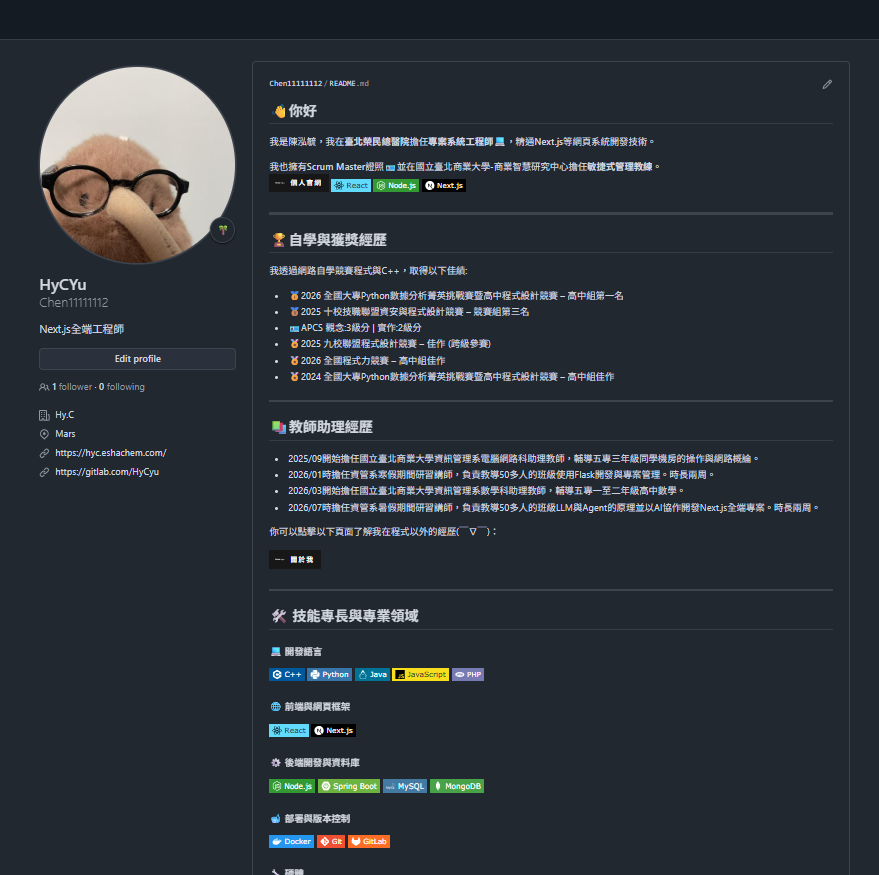
建立完成後,你會直接看到這個專案的畫面,中間有一個 README.md。這個檔案就是你的首頁門面!
- 點擊
README.md區塊右上角的 小鉛筆圖示(Edit this file)。 - 這裡支援 Markdown 語法,你可以開始寫自我介紹,例如:
# 嗨,我是 [你的名字] 👋 - 🚀 目前專注於 Web 前端 / 後端開發 - 🛠 常用工具:Python, JavaScript, Git Flow, Docker - ⚡️ 趣事:沒有一杯咖啡解決不了的 Bug,如果有,就兩杯。 - 寫完後,拉到最下方點擊 Commit changes… 儲存。
現在,點擊你右上角的大頭貼進入你的 Your profile(個人主頁),你會發現剛剛寫的內容,已經變成一張精美的個人名片,呈現在你 GitHub 主頁的最上方了!
下一篇,我們將正式進入命令列(Terminal),教你如何用指令把本地開發到一半的專案直接推上 GitHub,徹底告別手動複製貼上!